
Vous utilisez Microsoft 365 sur votre smartphone Android et souhaitez retrouver automatiquement vos contacts professionnels dans le répertoire de votre téléphone ?
La synchronisation permet notamment de retrouver plus facilement vos collègues, clients ou fournisseurs dans l’application Contacts d’Android et d’identifier leurs appels sans avoir à enregistrer chaque numéro manuellement.
Deux méthodes sont possibles :
- utiliser l’application Microsoft Outlook, la solution que nous recommandons dans la majorité des cas ;
- ajouter directement votre compte Microsoft 365 en tant que compte Exchange dans Android.
Voici comment procéder étape par étape.
Quelle méthode utiliser pour synchroniser les contacts Microsoft 365 sur Android ?
Pour la plupart des utilisateurs, le plus simple est de passer par l’application Microsoft Outlook pour Android.
Microsoft permet à Outlook de synchroniser les contacts d’un compte avec le carnet d’adresses Android afin qu’ils puissent être utilisés par les autres applications du téléphone.
La seconde méthode consiste à ajouter votre compte Microsoft 365 directement dans les paramètres Android en choisissant Exchange. Android prend en charge les comptes Microsoft 365 et Exchange ActiveSync via cette configuration.
| Méthode | Idéale pour | Difficulté |
|---|---|---|
| Outlook pour Android | La majorité des utilisateurs Microsoft 365 | Très simple |
| Compte Exchange Android | Une intégration directe au système Android | Simple |
Commençons par la méthode la plus accessible.
Méthode 1 : synchroniser les contacts Microsoft 365 avec Outlook sur Android
Si vous utilisez déjà Outlook pour consulter votre messagerie professionnelle sur votre téléphone, cette méthode est généralement la plus rapide.
Étape 1 : installer Microsoft Outlook
Si l’application n’est pas encore installée, recherchez Microsoft Outlook dans le Google Play Store et installez-la.
https://play.google.com/store/apps/details?id=com.microsoft.office.outlook&hl=fr
Ouvrez ensuite l’application.
Étape 2 : connecter votre compte Microsoft 365
Ajoutez votre compte professionnel en utilisant :
- votre adresse e-mail Microsoft 365 ;
- votre mot de passe ;
- et, si votre entreprise l’utilise, la méthode d’authentification multifacteur demandée lors de la connexion.
Une fois connecté, vous devriez retrouver votre messagerie dans Outlook.
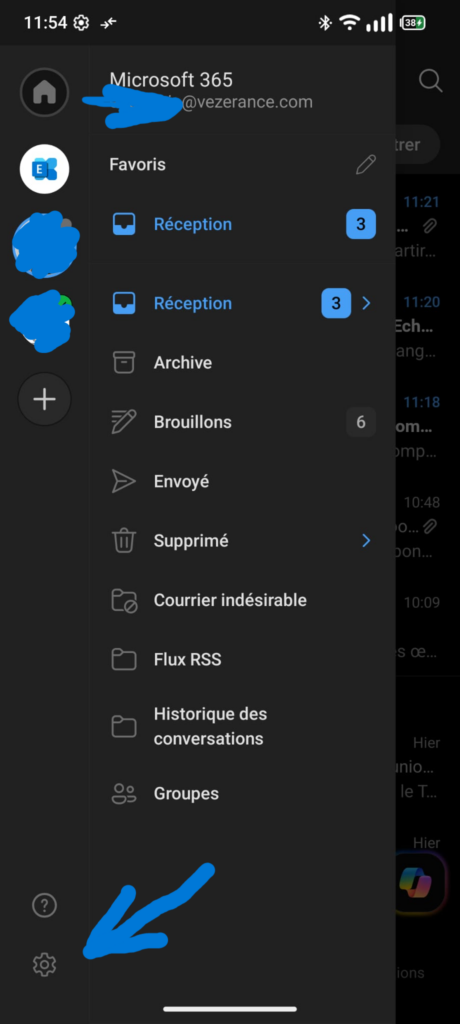
Étape 3 : ouvrir les paramètres Outlook
Dans Outlook :
- appuyez sur votre photo de profil ou sur l’icône située en haut à gauche ;
- ouvrez les Paramètres à l’aide de l’icône en forme de roue dentée ;
- dans la section des comptes, sélectionnez votre compte Microsoft 365.
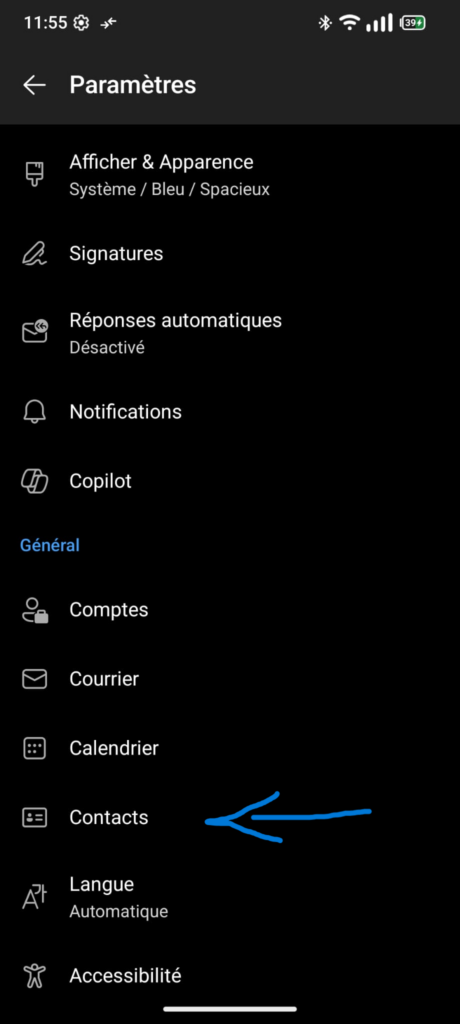
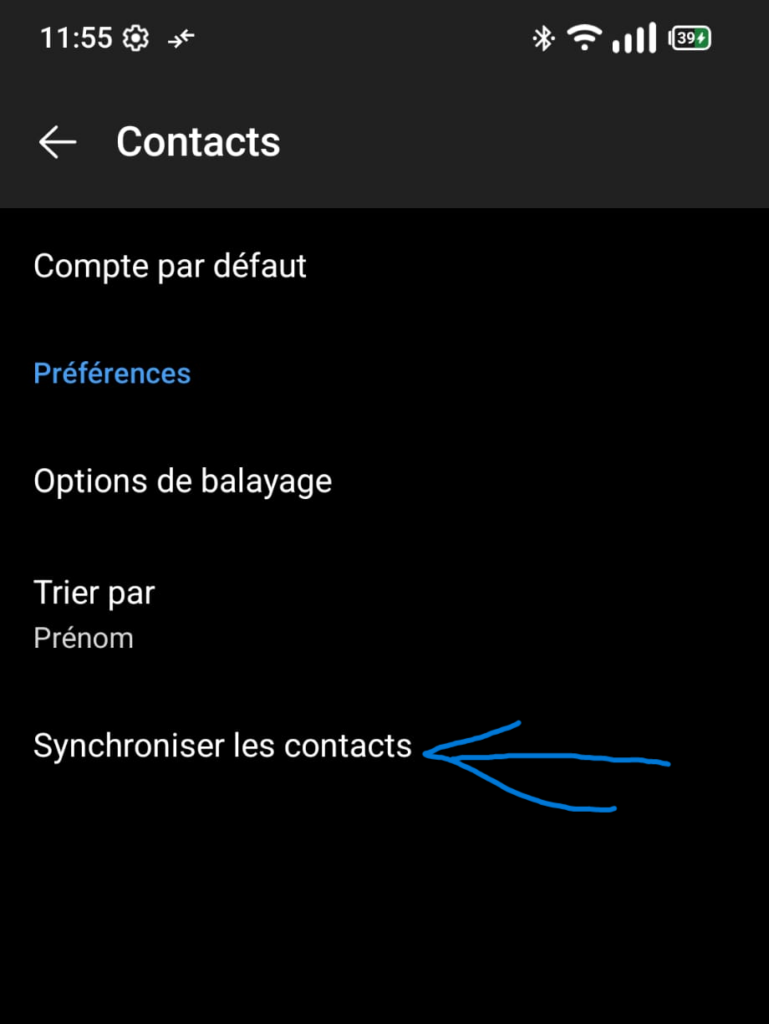
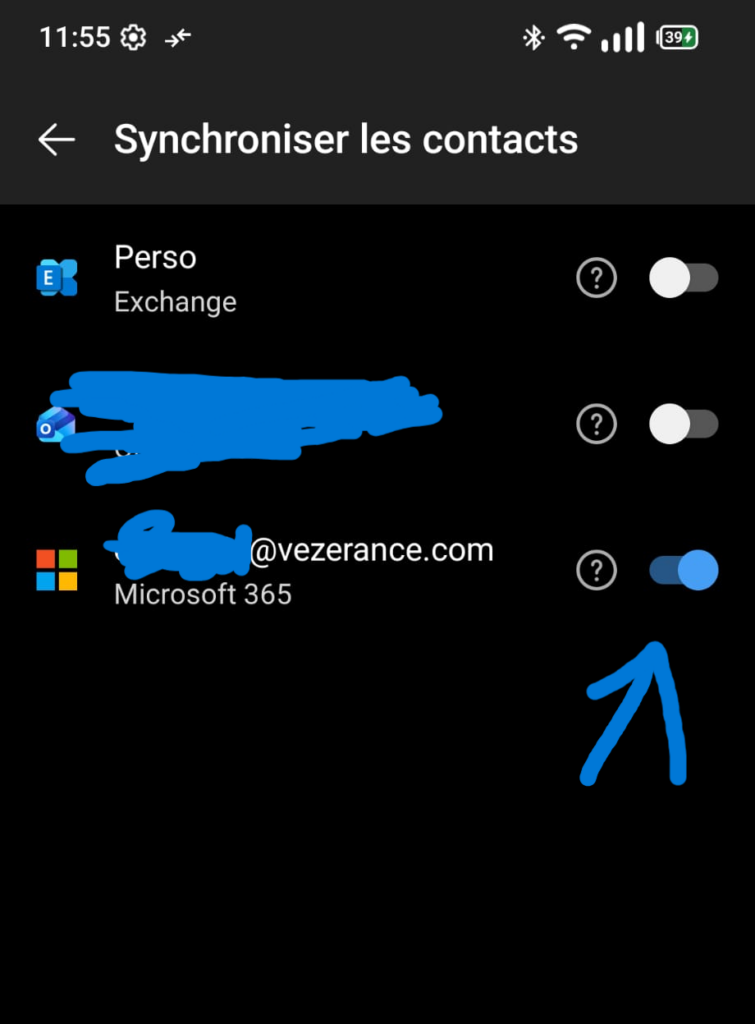
Étape 4 : activer « Synchroniser les contacts »
Dans les paramètres du compte, recherchez l’option :
Synchroniser les contacts
Activez-la.
Microsoft indique actuellement ce même parcours dans sa documentation Outlook pour Android : ouvrir les paramètres, sélectionner le compte concerné puis activer la synchronisation des contacts.
Étape 5 : autoriser Outlook à accéder aux contacts Android
Lors de la première activation, Android peut afficher une demande d’autorisation.
Choisissez Autoriser afin que Microsoft Outlook puisse accéder au carnet d’adresses de votre téléphone.
Sans cette autorisation, les contacts Outlook ne pourront pas apparaître correctement dans l’application Contacts d’Android.
Où retrouver les contacts Microsoft 365 après la synchronisation ?
Une fois la synchronisation activée, ouvrez simplement l’application Contacts de votre smartphone.
Recherchez ensuite un contact que vous savez présent dans Microsoft 365.
S’il apparaît, la synchronisation fonctionne.
Vous pourrez notamment retrouver ces contacts :
- dans l’application Contacts ;
- lors de certains appels entrants ;
- lorsque vous recherchez un correspondant depuis certaines applications utilisant le carnet d’adresses du téléphone.
La synchronisation peut demander un petit délai avant que tous les contacts apparaissent, notamment si votre carnet d’adresses professionnel contient beaucoup d’entrées.
Méthode 2 : synchroniser Microsoft 365 avec Android via un compte Exchange
Il est également possible de configurer Microsoft 365 directement dans Android en utilisant un compte Exchange.
Cette approche peut être intéressante si votre entreprise utilise déjà les fonctions de synchronisation natives d’Android ou si votre administrateur informatique vous demande spécifiquement de configurer votre compte de cette manière.
Étape 1 : ouvrir les paramètres Android
Ouvrez l’application Paramètres de votre smartphone.
Cherchez ensuite une rubrique appelée, selon votre téléphone :
- Comptes ;
- Mots de passe et comptes ;
- Utilisateurs et comptes ;
- ou une formulation similaire.
Le nom exact varie selon la marque du téléphone et la version d’Android.
Étape 2 : ajouter un compte
Appuyez sur :
Ajouter un compte
Puis choisissez :
Exchange
Selon votre téléphone, cette option peut également apparaître sous un nom proche de :
- Microsoft Exchange ;
- Exchange ActiveSync ;
- Exchange et Microsoft 365 ;
- Professionnel.
Google documente notamment le parcours Paramètres > Mots de passe et comptes > Ajouter un compte > Exchange pour ajouter un compte Microsoft 365 ou Exchange ActiveSync sur Android.
Étape 3 : saisir vos identifiants Microsoft 365
Entrez votre adresse e-mail professionnelle Microsoft 365 puis suivez les étapes affichées à l’écran.
Selon la configuration de votre entreprise, une authentification supplémentaire peut être demandée.
Étape 4 : activer la synchronisation des contacts
Une fois le compte ajouté, ouvrez ses paramètres de synchronisation.
Vérifiez que l’option Contacts ou Synchroniser les contacts est bien activée.
Votre carnet d’adresses Microsoft 365 pourra alors être synchronisé avec Android.
Outlook ou Exchange : quelle méthode choisir ?
Dans la majorité des situations, nous conseillons de commencer par Outlook.
L’application est simple à configurer et permet de centraliser la messagerie, le calendrier et les contacts Microsoft 365 dans l’environnement Microsoft.
Le compte Exchange configuré directement dans Android reste néanmoins intéressant dans certains contextes professionnels.
Choisissez Outlook si :
- vous utilisez déjà Outlook sur votre téléphone ;
- vous souhaitez une configuration simple ;
- votre entreprise privilégie les applications Microsoft ;
- vous souhaitez éviter de multiplier les configurations de comptes.
Choisissez Exchange si :
- votre administrateur informatique vous le demande ;
- votre entreprise utilise déjà la synchronisation native Android ;
- vous souhaitez intégrer directement le compte aux fonctions système du téléphone.
Dans un environnement professionnel administré, suivez toujours en priorité les recommandations de votre responsable informatique.
Pourquoi mes contacts Microsoft 365 ne se synchronisent-ils pas ?
Vous avez suivi les étapes précédentes, mais certains contacts n’apparaissent toujours pas ?
Voici les vérifications les plus utiles.
Vérifiez les autorisations d’Outlook
Sur votre téléphone, rendez-vous dans :
Paramètres > Applications > Outlook > Autorisations
Vérifiez qu’Outlook est autorisé à accéder aux Contacts.
Microsoft recommande également cette vérification lorsqu’un téléphone Android rencontre un problème de synchronisation des contacts Outlook.
Vérifiez l’option « Synchroniser les contacts »
Retournez dans :
Outlook > Paramètres > votre compte Microsoft 365
Assurez-vous que Synchroniser les contacts est toujours activé.
Vérifiez la synchronisation automatique d’Android
Si l’option de synchronisation des contacts apparaît désactivée dans Outlook, vérifiez les paramètres de synchronisation automatique du téléphone.
Microsoft indique que la désactivation de la synchronisation automatique des données dans Android peut empêcher l’activation de la synchronisation des contacts dans Outlook.
L’emplacement de ce réglage dépend du fabricant de votre smartphone.
Vérifiez que le compte a été configuré en Exchange
Si vous utilisez la seconde méthode, ouvrez :
Paramètres > Comptes > votre compte
Vérifiez qu’il apparaît bien comme un compte Exchange.
Un compte ajouté comme simple compte IMAP ne fournit pas nécessairement la synchronisation des contacts et du calendrier attendue. Microsoft conseille de vérifier le type de compte lorsque ces éléments ne se synchronisent pas.
Réinitialisez le compte Outlook
Si le problème persiste, Microsoft propose également de réinitialiser le compte depuis les paramètres d’Outlook.
Rendez-vous dans :
Outlook > Paramètres > votre compte > Réinitialiser le compte
Vérifiez ensuite si les contacts apparaissent.
Supprimez puis ajoutez à nouveau le compte
En dernier recours, vous pouvez supprimer le compte de l’application puis l’ajouter de nouveau.
Attention toutefois : si votre smartphone est administré par votre entreprise, mieux vaut contacter votre service informatique avant de modifier ou supprimer la configuration professionnelle.
Attention aux doublons de contacts
Il peut arriver que le même contact apparaisse plusieurs fois dans votre téléphone.
Cela se produit notamment lorsque plusieurs sources de contacts sont affichées simultanément :
- compte Google ;
- compte Microsoft 365 ;
- Outlook ;
- Exchange ;
- contacts stockés localement sur le téléphone.
Avant de supprimer des contacts, vérifiez donc la source utilisée par votre application Contacts.
Dans certains cas, il suffit de modifier les paramètres d’affichage du carnet d’adresses afin de ne montrer que les contacts du compte souhaité.
FAQ : synchronisation des contacts Microsoft 365 sur Android
Comment synchroniser rapidement mes contacts Microsoft 365 avec Android ?
Installez Outlook, connectez votre compte Microsoft 365 puis ouvrez Paramètres > votre compte > Synchroniser les contacts. Activez l’option et autorisez Outlook à accéder aux contacts lorsque Android vous le demande.
Où se trouve l’option « Synchroniser les contacts » dans Outlook Android ?
Ouvrez les Paramètres d’Outlook, sélectionnez votre compte Microsoft 365 puis recherchez l’option Synchroniser les contacts. Microsoft indique ce chemin dans sa documentation officielle d’Outlook pour Android.
Puis-je synchroniser Microsoft 365 avec Android sans Outlook ?
Oui. Vous pouvez ajouter votre compte dans les paramètres Android en sélectionnant Ajouter un compte, puis Exchange. Cette méthode permet de configurer directement un compte Microsoft 365 ou Exchange ActiveSync dans Android.
Pourquoi mes contacts Outlook n’apparaissent-ils pas sur mon téléphone ?
Commencez par vérifier trois éléments : l’option Synchroniser les contacts dans Outlook, l’autorisation Android permettant à Outlook d’accéder aux contacts et la synchronisation automatique des comptes Android.
Faut-il utiliser Exchange ou IMAP ?
Si votre objectif est de synchroniser les contacts et le calendrier d’un compte professionnel Microsoft 365, privilégiez Exchange lorsque vous configurez directement le compte dans Android. Une configuration IMAP est principalement orientée vers la messagerie et peut ne pas fournir les fonctions de synchronisation attendues.
La procédure est-elle la même sur Samsung, Google Pixel ou Xiaomi ?
Le principe reste identique, mais le nom et l’emplacement des menus peuvent changer selon le fabricant et la version d’Android. La rubrique peut par exemple s’appeler Comptes, Mots de passe et comptes ou Utilisateurs et comptes.
Pourquoi l’option de synchronisation est-elle grisée ?
Une cause possible est la désactivation de la synchronisation automatique des données dans Android. Vérifiez les paramètres des comptes du téléphone puis essayez à nouveau d’activer la synchronisation dans Outlook.
En résumé
Pour synchroniser les contacts Microsoft 365 sur Android, deux solutions principales existent.
La plus simple consiste à utiliser Microsoft Outlook :
- ouvrez Outlook ;
- accédez aux paramètres ;
- choisissez votre compte Microsoft 365 ;
- activez Synchroniser les contacts ;
- autorisez Outlook à accéder aux contacts Android.
Vous pouvez également ajouter directement votre compte dans Android en choisissant Exchange, puis activer la synchronisation des contacts.
Si la synchronisation ne fonctionne pas, vérifiez en priorité les autorisations Android, la synchronisation automatique et le type de compte utilisé.
Besoin d’aide sur vos outils numériques ?
Une configuration qui semble anodine peut rapidement devenir plus complexe lorsqu’elle concerne plusieurs utilisateurs, des smartphones professionnels, des règles de sécurité ou différents outils métiers.
Vezerance accompagne les PME dans leurs projets numériques, de la réflexion à la mise en œuvre de solutions adaptées aux usages de l’entreprise.
Vous souhaitez structurer, simplifier ou faire évoluer votre environnement numérique ? Découvrez qui nous sommes ou contactez Vezerance pour nous parler de votre besoin.